QR-Code für Theke, Schaufenster und Tür
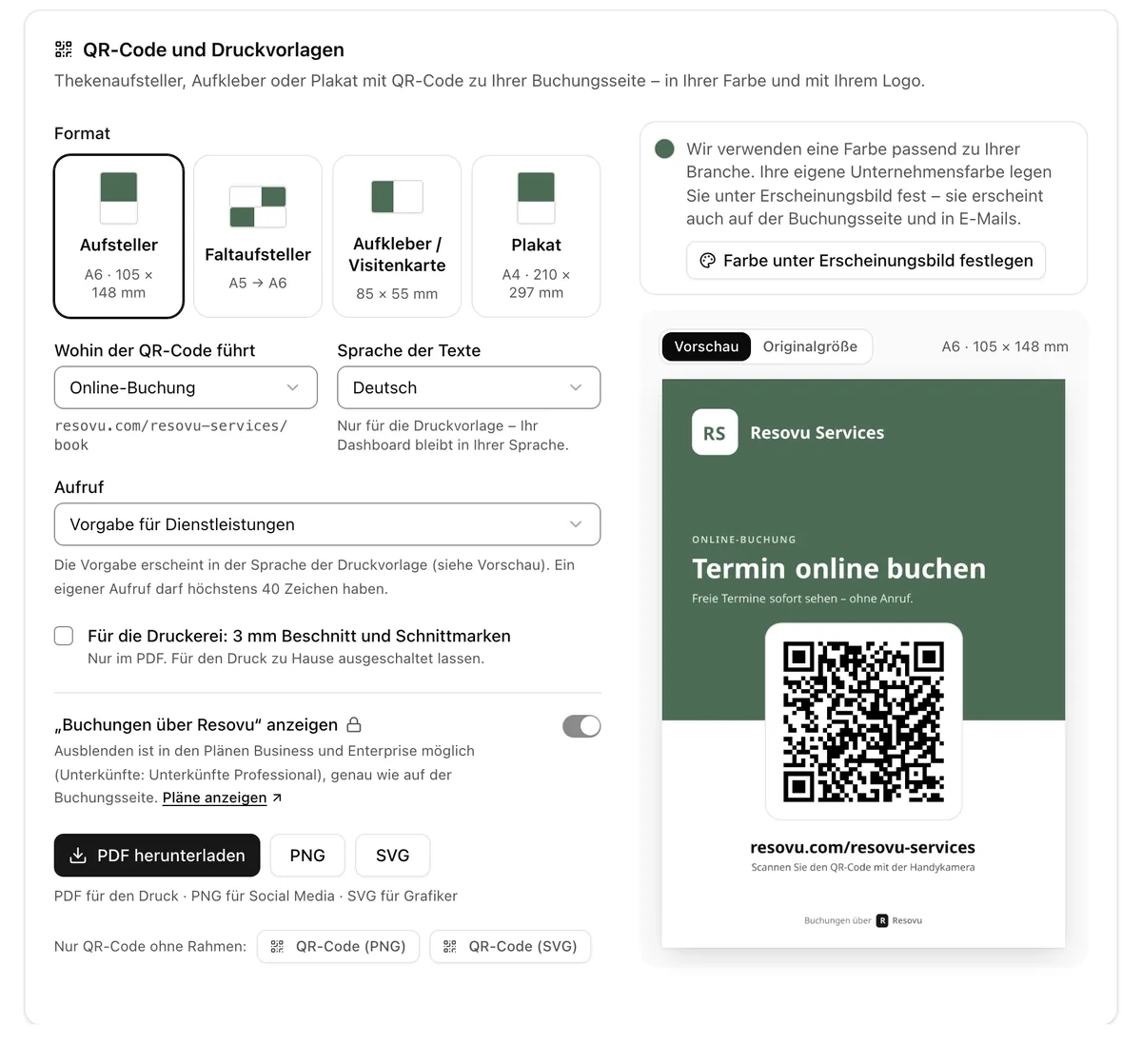
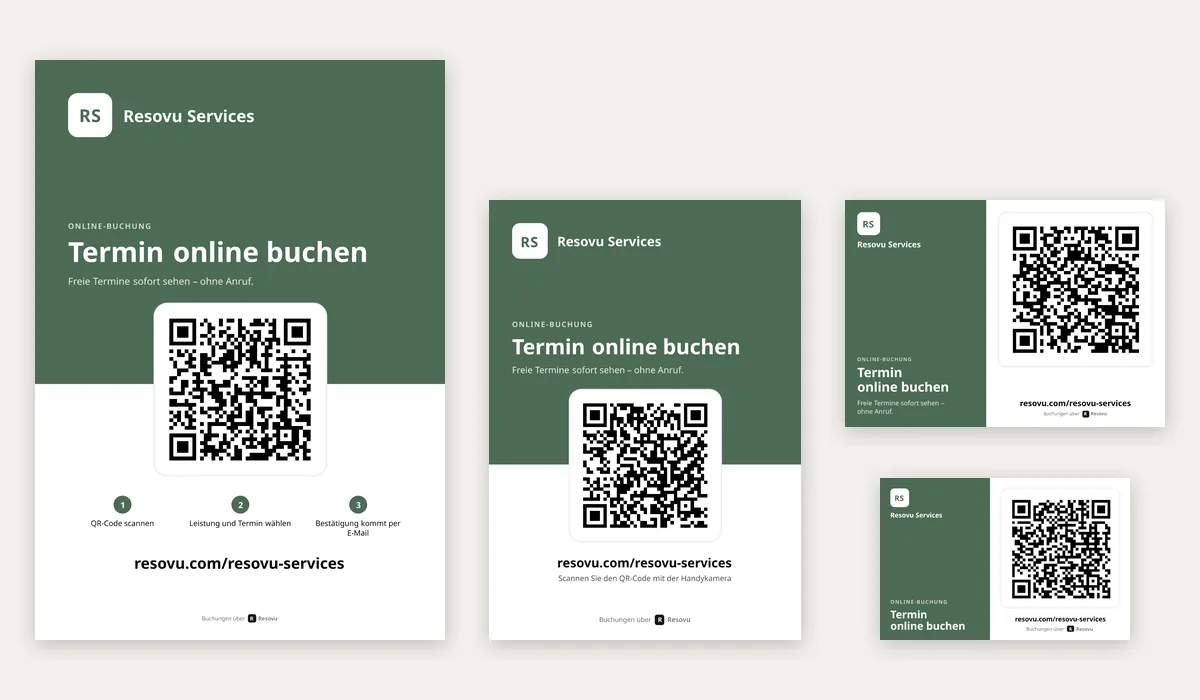
Unter Einstellungen → QR-Code und Druckvorlagen laden Sie einen Thekenaufsteller (A6), einen Faltaufsteller (A5 → A6), einen Aufkleber oder eine Visitenkarte (85 × 55 mm) oder ein A4-Plakat mit QR-Code zu Ihrer Online-Buchung herunter – in Ihrer Farbe, mit Ihrem Logo, als PDF, PNG oder SVG. Der QR-Code allein ist auch dabei.
So geht's
Öffnen Sie Einstellungen → QR-Code und Druckvorlagen (oder Meine Seiten → QR-Code und Druckvorlagen).
Wählen Sie unter Format Aufsteller (A6), Faltaufsteller (A5 → A6), Aufkleber / Visitenkarte (85 × 55 mm) oder Plakat (A4).
Lassen Sie unter Wohin der QR-Code führt Online-Buchung stehen, oder wählen Sie Unternehmensprofil – oder Geschenkgutscheine, wenn Sie Gutscheine online verkaufen.
Wählen Sie Sprache der Texte und Aufruf: die Vorgabe für Dienstleistungen oder Unterkünfte, oder einen Eigenen Text mit bis zu 40 Zeichen.
Für eine Druckerei aktivieren Sie Für die Druckerei: 3 mm Beschnitt und Schnittmarken; für den Druck zu Hause lassen Sie es aus.
Prüfen Sie die Vorschau und klicken Sie auf PDF herunterladen – oder PNG für Social Media und SVG für Grafiker.
Drucken Sie aus, scannen Sie den Code mit dem Handy und prüfen Sie, dass die richtige Seite öffnet.
Tipps und häufige Fehler
- Ohne eigene Markenfarbe erhalten die Vorlagen eine Farbe passend zu Ihrer Branche – etwa Braun für Unterkünfte, Petrol für Gesundheitsberufe oder Grün für Massage und Wellness. Eigene Farbe und Logo legen Sie unter Einstellungen → Erscheinungsbild fest (Schaltfläche Farbe unter Erscheinungsbild festlegen); die Farbe gilt dann auch für Buchungsseite und E-Mails. Ohne Logo erscheinen Ihre Initialen.
- Ohne Beschnitt ist das Aufkleber-PDF ein A4-Bogen mit 10 Stück für den Bürodrucker – schneiden Sie entlang der grauen Linien; mit Beschnitt ist es 1 Stück für die Druckerei. Der Faltaufsteller ist ein in der Mitte gefaltetes A5-Blatt und ist von beiden Seiten der Theke lesbar.
- Stellen Sie den Aufsteller dorthin, wo Kunden zahlen oder warten, kleben Sie den Aufkleber an Tür, Spiegel oder Zimmerkarte und hängen Sie das Plakat ins Schaufenster – auf Augenhöhe und gut beleuchtet, damit das Handy den Code liest.
- Der Code öffnet resovu.com/ihre-adresse/book. Sobald Ihre eigene Domain aus Einstellungen → Einbettung aktiv ist, verwenden der Code und die gedruckte Adresse diese.
- Jede Vorlage hängt ihre eigene Kennung an den Link, daher sehen Sie Buchungen unter Auswertungen → Buchungsquellen als QR – Aufsteller, QR – Faltaufsteller, QR – Aufkleber und QR – Plakat und wissen, was wirkt.
- Nur der Code ohne Rahmen: QR-Code (PNG) oder QR-Code (SVG) unten im Abschnitt.
Warum das wichtig ist
Kunden scannen den Code an der Theke, im Schaufenster oder an der Tür und buchen den nächsten Termin oder Aufenthalt sofort – auch außerhalb der Öffnungszeiten und ohne Anruf.
Häufige Fragen
Kann ich „Buchungen über Resovu“ auf den Druckvorlagen ausblenden?
Nur in den Plänen, die das Resovu-Branding entfernen können – Business, Enterprise und Unterkünfte Professional. Die Vorlagen folgen dem Schalter Resovu-Branding entfernen unter Einstellungen → Erscheinungsbild, genau wie die Buchungsseite.
Können die Texte in einer anderen Sprache als mein Dashboard sein?
Ja. Sprache der Texte gilt nur für die Druckvorlage – Sie können also ein englisches Plakat drucken, während Ihr Dashboard auf Deutsch bleibt.
Funktionieren gedruckte Codes nicht mehr, wenn ich etwas ändere?
Doch. Der Code führt immer zur selben Adresse; eine neue Farbe, ein neues Logo oder ein neuer Text braucht nur einen neuen Druck. Codes, die vor Ihrer eigenen Domain gedruckt wurden, funktionieren auf resovu.com weiter.
Warum haben meine Vorlagen eine Farbe, obwohl ich keine festgelegt habe?
Ohne eigene Markenfarbe wählt Resovu eine Druckfarbe passend zur Branche – anhand des Unterkunftsmodus, des Namens Ihres Unternehmens und Ihrer Leistungen oder der Branchenseite, über die Sie sich registriert haben. Sobald Sie unter Einstellungen → Erscheinungsbild eine eigene Farbe festlegen, verwenden die Vorlagen diese.
Wo Sie es in Resovu finden
- In Resovu öffnen
Pfad im Menü: EinstellungenQR-Code und Druckvorlagen
War dieser Artikel hilfreich?
Ähnliche Artikel
- Erste Schritte und ErscheinungsbildWo finde ich den Link zu meiner Buchungsseite?
- Website und IntegrationenWie füge ich meinem Google-Unternehmensprofil einen Buchungsbutton hinzu?
- Website und IntegrationenWie füge ich einen Buchungslink zu Instagram und Facebook hinzu?
- Erste Schritte und ErscheinungsbildWie starte ich mit Resovu?
- Erste Schritte und ErscheinungsbildWie ändere ich Farbe und Logo meiner Buchungsseite?
Keine Antwort gefunden?
Schreiben Sie uns über Support in der Verwaltung oder an resovu@resovu.com.
Support kontaktieren