Código QR para el mostrador, el escaparate y la puerta
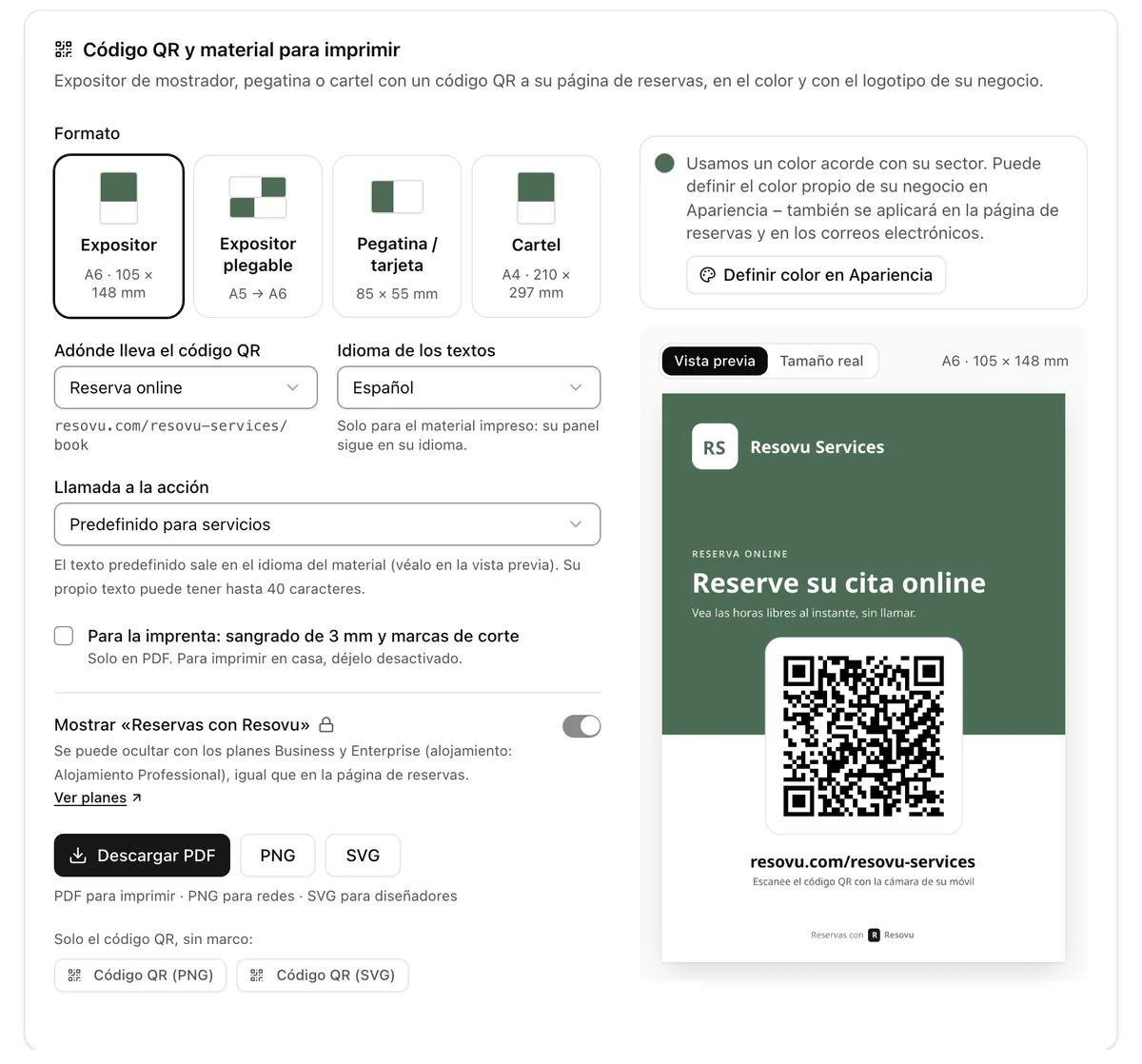
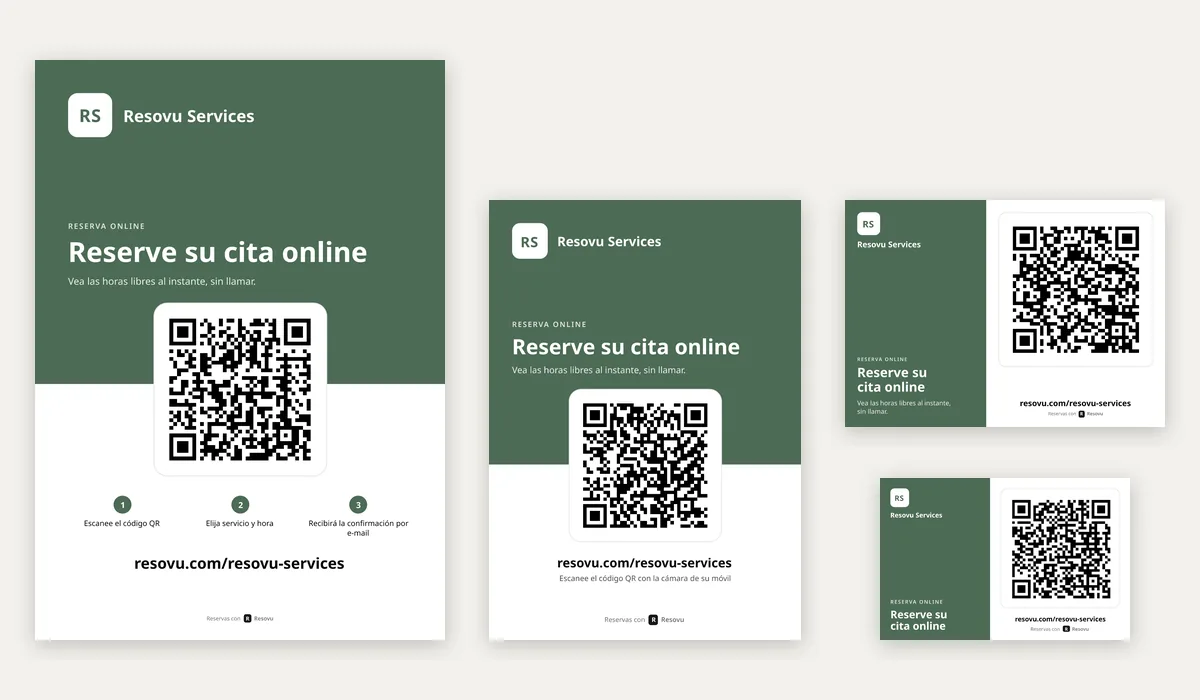
En Configuración → Código QR y material para imprimir puede descargar un expositor de mostrador (A6), un expositor plegable (A5 → A6), una pegatina o tarjeta de visita (85 × 55 mm) o un cartel A4 con un código QR a su reserva online, con su color y su logotipo, en PDF, PNG o SVG. También está el código QR solo.
Cómo hacerlo
Abra Configuración → Código QR y material para imprimir (o Mis páginas → Código QR y material para imprimir).
En Formato elija Expositor (A6), Expositor plegable (A5 → A6), Pegatina / tarjeta (85 × 55 mm) o Cartel (A4).
En Adónde lleva el código QR deje Reserva online, o elija Perfil del negocio, o bien Tarjetas regalo si las vende online.
Elija el Idioma de los textos y la Llamada a la acción: el texto predefinido para servicios o alojamiento, o un Texto propio de hasta 40 caracteres.
Si va a una imprenta, marque Para la imprenta: sangrado de 3 mm y marcas de corte; para imprimir en casa déjelo desactivado.
Revise la vista previa y haga clic en Descargar PDF, o en PNG para redes sociales y SVG para diseñadores.
Imprímalo, escanee el código con el móvil y compruebe que se abre la página correcta.
Consejos y errores frecuentes
- Si no ha definido un color propio, los materiales usan un color acorde con su sector: por ejemplo, marrón para alojamientos, verde azulado para servicios de salud o verde para masajes y bienestar. Puede definir su color y su logotipo en Configuración → Apariencia (botón Definir color en Apariencia); el color se aplica también a su página de reservas y a los correos. Sin logotipo se muestran sus iniciales.
- Sin sangrado, el PDF de pegatinas es una hoja A4 con 10 unidades para una impresora de oficina: recorte por las líneas grises; con sangrado es 1 unidad para la imprenta. El expositor plegable es una hoja A5 doblada por la mitad que se lee desde ambos lados del mostrador.
- Coloque el expositor donde sus clientes pagan o esperan, la pegatina en la puerta, el espejo o la tarjeta de la habitación y el cartel en el escaparate, a la altura de los ojos y con buena luz para que el móvil lea el código.
- El código abre resovu.com/su-direccion/book. Cuando su propio dominio de Configuración → Integración esté activo, el código y la dirección impresa lo usarán.
- Cada material añade su propia etiqueta al enlace, así que verá las reservas en Analíticas → Fuentes de reservas como QR – expositor, QR – expositor plegable, QR – pegatina y QR – cartel, y sabrá cuál funciona.
- Solo el código, sin marco: Código QR (PNG) o Código QR (SVG) al final de la sección.
Por qué es importante
Sus clientes escanean el código en el mostrador, en el escaparate o en la puerta y reservan su próxima visita o estancia al momento, incluso fuera de su horario y sin llamar.
Preguntas frecuentes
¿Puedo ocultar «Reservas con Resovu» en el material impreso?
Solo con los planes que permiten eliminar la marca Resovu: Business, Enterprise y Alojamiento Professional. El material sigue el interruptor Eliminar marca Resovu de Configuración → Apariencia, igual que la página de reservas.
¿Pueden estar los textos en otro idioma que el panel?
Sí. El Idioma de los textos solo se aplica al material, así que puede imprimir un cartel en inglés mientras su panel sigue en español.
¿Dejan de funcionar los códigos impresos si cambio algo?
No. El código lleva siempre a la misma dirección; un color, logotipo o texto nuevo solo requiere volver a imprimir. Los códigos impresos antes de añadir su propio dominio siguen funcionando en resovu.com.
¿Por qué mi material tiene color si no he elegido ninguno?
Sin un color propio, Resovu elige un color de impresión acorde con su sector, según el modo alojamiento, el nombre de su negocio y de sus servicios o la página del sector desde la que se registró. Cuando defina su propio color en Configuración → Apariencia, el material lo usará.
Dónde encontrarlo en Resovu
- Abrir en Resovu
Ruta en el menú: ConfiguraciónCódigo QR y material para imprimir
¿Le ha resultado útil este artículo?
Relacionados
- Primeros pasos y apariencia¿Dónde encuentro el enlace a mi página de reservas?
- Web e integraciones¿Cómo añado un botón de reserva a mi Perfil de empresa de Google?
- Web e integraciones¿Cómo añado un enlace de reservas a Instagram y Facebook?
- Primeros pasos y apariencia¿Cómo empiezo con Resovu?
- Primeros pasos y apariencia¿Cómo cambio el color y el logo de mi página de reservas?
¿No encontró la respuesta?
Escríbanos desde Soporte en el panel o a resovu@resovu.com.
Contactar con soporte