QR-kód a pultra, a kirakatba és az ajtóra
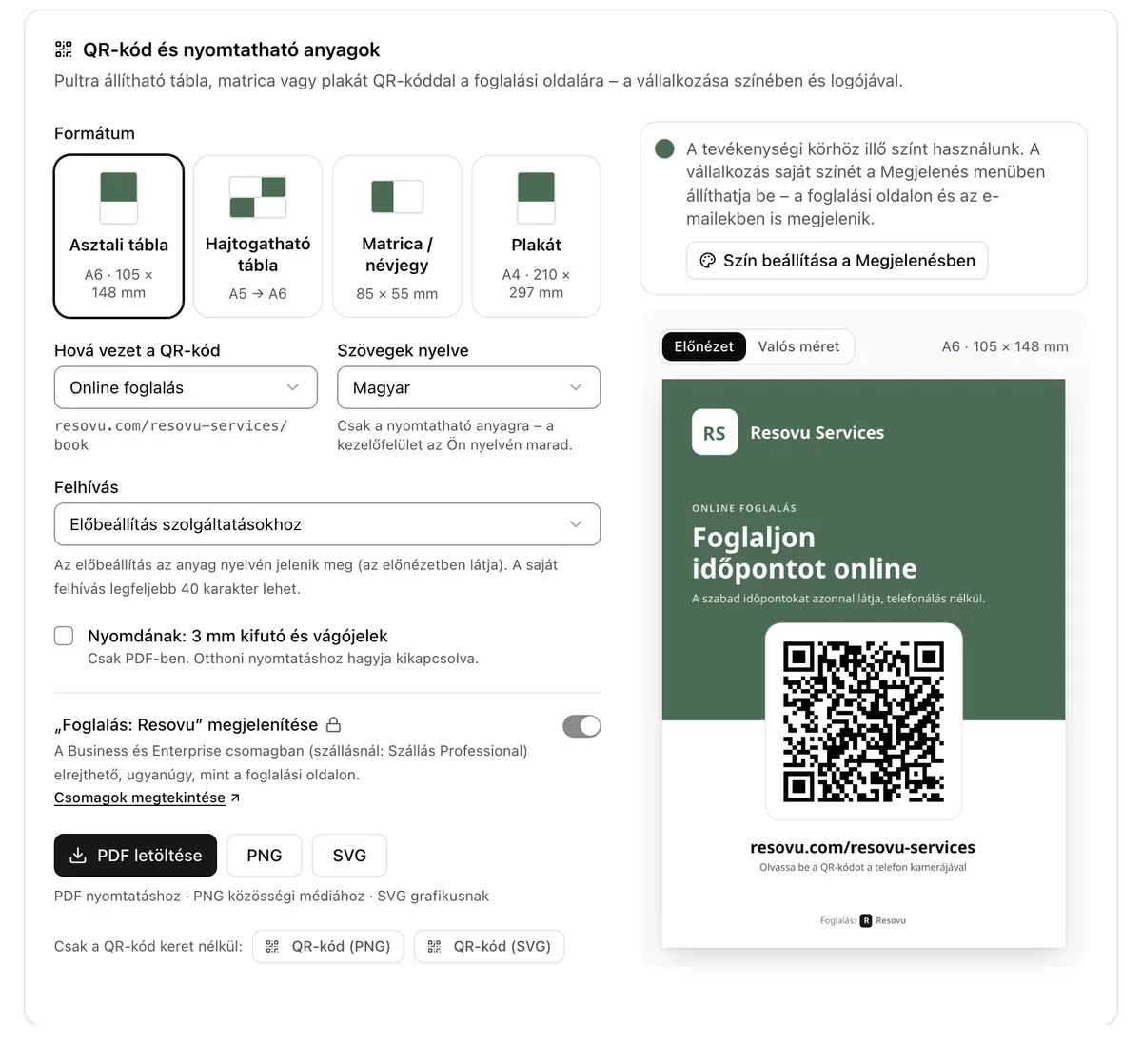
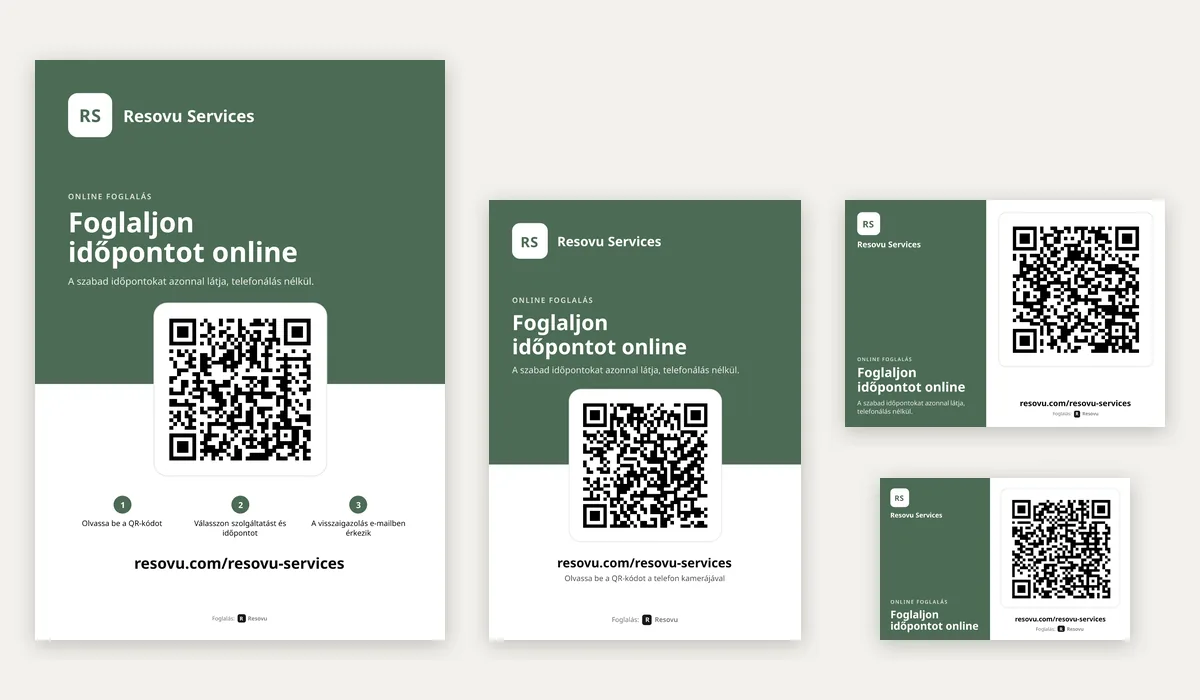
A Beállítások → QR-kód és nyomtatható anyagok menüben letölthet pultra tehető táblát (A6), hajtogatható táblát (A5 → A6), matricát vagy névjegyet (85 × 55 mm) vagy A4-es plakátot QR-kóddal az online foglaláshoz – a vállalkozása színében és logójával, PDF, PNG vagy SVG formátumban. Maga a QR-kód is letölthető.
Így csinálja
Nyissa meg a Beállítások → QR-kód és nyomtatható anyagok menüt (vagy Oldalaim → QR-kód és nyomtatható anyagok).
A Formátum alatt válassza az Asztali tábla (A6), Hajtogatható tábla (A5 → A6), Matrica / névjegy (85 × 55 mm) vagy Plakát (A4) lehetőséget.
A Hová vezet a QR-kód mezőben hagyja az Online foglalás lehetőséget, vagy válassza a Vállalkozás profilját – illetve az Ajándékutalványokat, ha online árusítja őket.
Válassza ki a Szövegek nyelvét és a Felhívást: az előbeállítást szolgáltatásokhoz vagy szálláshoz, vagy legfeljebb 40 karakteres Saját szöveget.
Nyomdához jelölje be a Nyomdának: 3 mm kifutó és vágójelek lehetőséget; otthoni nyomtatáshoz hagyja kikapcsolva.
Ellenőrizze az előnézetet, és kattintson a PDF letöltése gombra – vagy PNG a közösségi médiához, SVG a grafikusnak.
Nyomtassa ki, olvassa be a kódot a telefonjával, és ellenőrizze, hogy a megfelelő oldal nyílik meg.
Tippek és gyakori hibák
- Ha nincs saját színe, az anyagok a tevékenységi köréhez illő színt kapnak – például barnát szálláshoz, kékeszöldet egészségügyi szolgáltatásokhoz vagy zöldet masszázshoz és wellnesshez. Saját színt és logót a Beállítások → Megjelenés menüben adhat meg (Szín beállítása a Megjelenésben gomb); a szín ezután a foglalási oldalon és az e-mailekben is megjelenik. Logó nélkül a monogramja látszik.
- Kifutó nélkül a matrica PDF egy A4-es ív 10 darabbal irodai nyomtatóhoz – a szürke vonalak mentén vágja; kifutóval 1 darab a nyomdának. A hajtogatható tábla egy félbehajtott A5-ös lap, a pult mindkét oldaláról olvasható.
- A táblát tegye oda, ahol fizetnek vagy várnak, a matricát az ajtóra, a tükörre vagy a szobakártyára, a plakátot a kirakatba – szemmagasságba és jó fénybe, hogy a telefon beolvassa a kódot.
- A kód a resovu.com/az-on-cime/book oldalt nyitja meg. Amint a Beállítások → Beágyazás alatti saját domainje aktív, a kód és a nyomtatott cím azt használja.
- Minden anyag saját jelölést tesz a linkbe, így a foglalásokat az Analitika → Foglalási források alatt QR – asztali tábla, QR – hajtogatható tábla, QR – matrica és QR – plakát néven látja, és tudja, melyik működik.
- Csak a kód keret nélkül: QR-kód (PNG) vagy QR-kód (SVG) a szakasz alján.
Miért fontos
Az ügyfél a pultnál, a kirakatban vagy az ajtón beolvassa a kódot, és rögtön lefoglalja a következő időpontot vagy szállást – nyitvatartáson kívül is, telefonálás nélkül.
Gyakori kérdések
Elrejthetem a „Foglalás: Resovu” feliratot a nyomtatható anyagokon?
Csak azokban a csomagokban, amelyekkel eltávolítható a Resovu-arculat – Business, Enterprise és Szállás Professional. Az anyagok a Beállítások → Megjelenés Resovu-arculat eltávolítása kapcsolóját követik, ugyanúgy, mint a foglalási oldal.
Lehetnek a szövegek más nyelven, mint a kezelőfelület?
Igen. A Szövegek nyelve csak az anyagra vonatkozik, így nyomtathat német plakátot, miközben a kezelőfelület magyar marad.
Leállnak a kinyomtatott kódok, ha valamit módosítok?
Nem. A kód mindig ugyanarra a címre vezet; új színhez, logóhoz vagy szöveghez csak újra kell nyomtatni. A saját domain előtt nyomtatott kódok a resovu.com-on tovább működnek.
Miért van színe az anyagaimnak, ha nem állítottam be saját színt?
Saját szín nélkül a Resovu a tevékenységi körhöz illő nyomtatási színt választ – a szállás mód, a vállalkozás és a szolgáltatások neve vagy a regisztrációkor használt, tevékenységi körhöz tartozó oldal alapján. Ha a Beállítások → Megjelenés menüben saját színt ad meg, az anyagok azt használják.
Hol találja a Resovuban
- Megnyitás a Resovuban
Útvonal a menüben: BeállításokQR-kód és nyomtatható anyagok
Hasznos volt ez a cikk?
Kapcsolódó
- Első lépések és megjelenésHol találom a foglalási oldalam linkjét?
- Weboldal és integrációkHogyan teszek foglalási gombot a Google Cégprofilomra?
- Weboldal és integrációkHogyan teszek foglalási linket az Instagramra és a Facebookra?
- Első lépések és megjelenésHogyan kezdjek hozzá a Resovu használatához?
- Első lépések és megjelenésHogyan változtatom meg a foglalási oldal színét és logóját?
Nem talált választ?
Írjon nekünk az admin Támogatás részén vagy a resovu@resovu.com címre.
Írás a támogatásnak