Kod QR na ladę, witrynę i drzwi
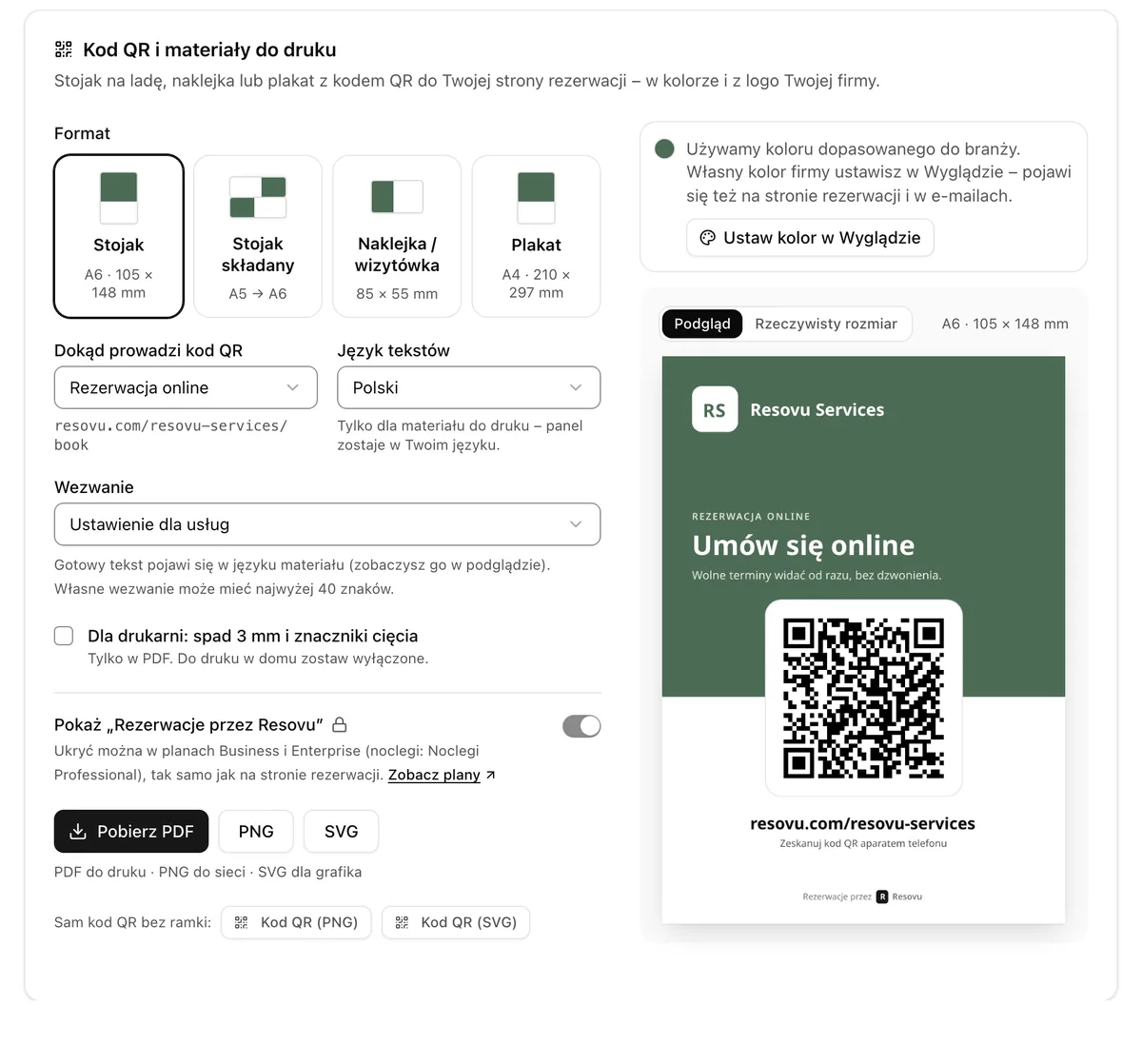
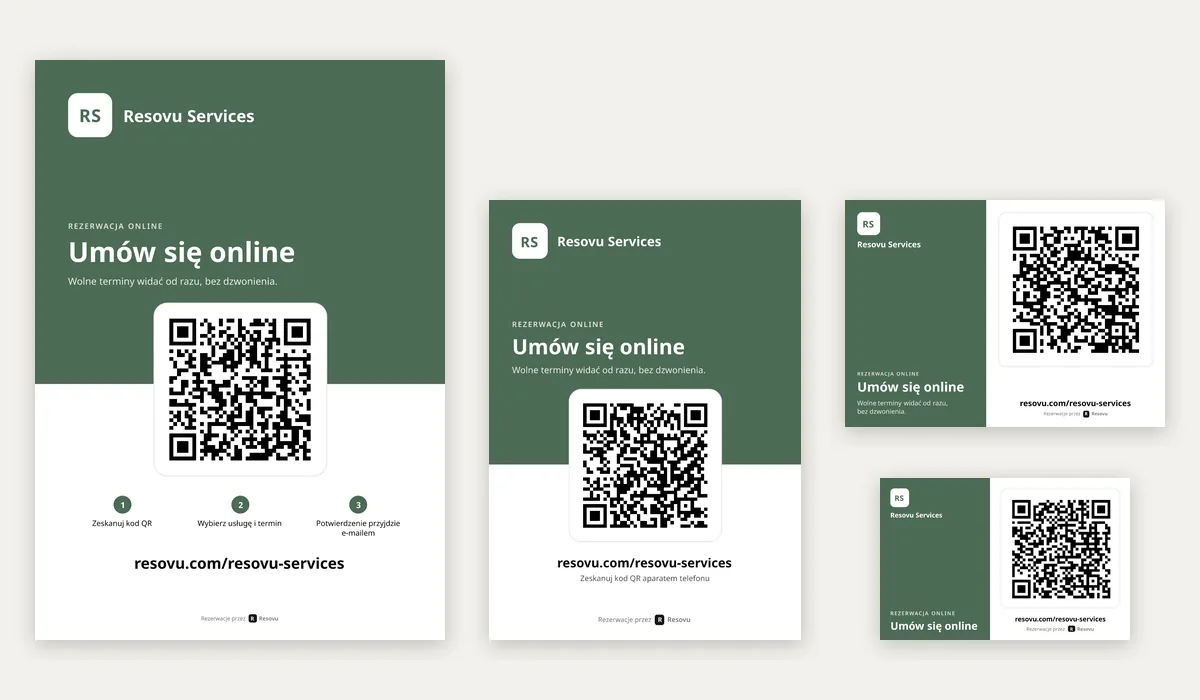
W Ustawieniach → Kod QR i materiały do druku pobierzesz stojak na ladę (A6), stojak składany (A5 → A6), naklejkę lub wizytówkę (85 × 55 mm) albo plakat A4 z kodem QR do rezerwacji online – w kolorze i z logo firmy, jako PDF, PNG lub SVG. Jest tam też sam kod QR.
Jak to zrobić
Otwórz Ustawienia → Kod QR i materiały do druku (albo Moje strony → Kod QR i materiały do druku).
W sekcji Format wybierz Stojak (A6), Stojak składany (A5 → A6), Naklejka / wizytówka (85 × 55 mm) lub Plakat (A4).
W polu Dokąd prowadzi kod QR zostaw Rezerwacja online albo wybierz Profil firmy – lub Bony podarunkowe, jeśli sprzedajesz je online.
Wybierz Język tekstów i Wezwanie: ustawienie dla usług lub noclegów albo Własny tekst do 40 znaków.
Dla drukarni zaznacz Dla drukarni: spad 3 mm i znaczniki cięcia; do druku w domu zostaw to wyłączone.
Sprawdź podgląd i kliknij Pobierz PDF – albo PNG do mediów społecznościowych i SVG dla grafika.
Wydrukuj, zeskanuj kod telefonem i sprawdź, czy otwiera się właściwa strona.
Wskazówki i częste błędy
- Jeśli nie masz ustawionego własnego koloru firmy, materiały dostają kolor dopasowany do branży – na przykład brązowy dla noclegów, morski dla usług medycznych lub zielony dla masażu i wellness. Własny kolor i logo ustawisz w Ustawieniach → Wygląd (przycisk Ustaw kolor w Wyglądzie); kolor pojawi się wtedy także na stronie rezerwacji i w e-mailach. Bez logo widać inicjały.
- Bez spadu PDF z naklejkami to arkusz A4 z 10 sztukami do drukarki biurowej – tnij wzdłuż szarych linii; ze spadem to 1 sztuka dla drukarni. Stojak składany to arkusz A5 złożony na pół, czytelny z obu stron lady.
- Stojak postaw tam, gdzie klienci płacą lub czekają, naklejkę umieść na drzwiach, lustrze lub karcie do pokoju, a plakat w witrynie – na wysokości oczu i w dobrym świetle, żeby telefon odczytał kod.
- Kod otwiera resovu.com/twoj-adres/book. Gdy Twoja własna domena z Ustawień → Osadzanie jest aktywna, kod i wydrukowany adres używają jej.
- Każdy materiał dodaje do linku własne oznaczenie, więc rezerwacje zobaczysz w Analityka → Źródła rezerwacji jako QR – stojak, QR – stojak składany, QR – naklejka i QR – plakat i wiesz, co działa.
- Sam kod bez ramki: Kod QR (PNG) lub Kod QR (SVG) na dole sekcji.
Dlaczego to ważne
Klient skanuje kod przy ladzie, w witrynie lub na drzwiach i od razu rezerwuje kolejną wizytę lub pobyt – także poza godzinami otwarcia i bez dzwonienia.
Częste pytania
Czy mogę ukryć „Rezerwacje przez Resovu” na materiałach do druku?
Tylko w planach, które pozwalają usunąć oznaczenie Resovu – Business, Enterprise i Noclegi Professional. Materiały działają według przełącznika Usuń oznaczenie Resovu w Ustawieniach → Wygląd, tak samo jak strona rezerwacji.
Czy teksty mogą być w innym języku niż panel?
Tak. Język tekstów dotyczy tylko materiału, więc możesz wydrukować niemiecki plakat, a panel zostanie po polsku.
Czy wydrukowane kody przestaną działać, gdy coś zmienię?
Nie. Kod zawsze prowadzi na ten sam adres; nowy kolor, logo lub tekst wymaga tylko nowego wydruku. Kody wydrukowane przed dodaniem własnej domeny dalej działają na resovu.com.
Dlaczego materiały mają kolor, choć nie ustawiłem koloru firmy?
Bez własnego koloru Resovu dobiera kolor do branży – na podstawie trybu noclegów, nazwy firmy i usług albo strony branżowej, z której nastąpiła rejestracja. Gdy ustawisz własny kolor w Ustawieniach → Wygląd, materiały go przejmą.
Gdzie to znaleźć w Resovu
- Otwórz w Resovu
Ścieżka w menu: UstawieniaKod QR i materiały do druku
Czy ten artykuł był pomocny?
Powiązane
- Pierwsze kroki i wyglądGdzie znajdę link do mojej strony rezerwacji?
- Strona WWW i integracjeJak dodać przycisk rezerwacji do Profilu firmy w Google?
- Strona WWW i integracjeJak dodać link do rezerwacji na Instagramie i Facebooku?
- Pierwsze kroki i wyglądJak zacząć korzystać z Resovu?
- Pierwsze kroki i wyglądJak zmienić kolor i logo strony rezerwacji?
Nie możesz znaleźć odpowiedzi?
Napisz do nas przez Wsparcie w panelu lub na resovu@resovu.com.
Napisz do wsparcia