Un QR code pour le comptoir, la vitrine et la porte
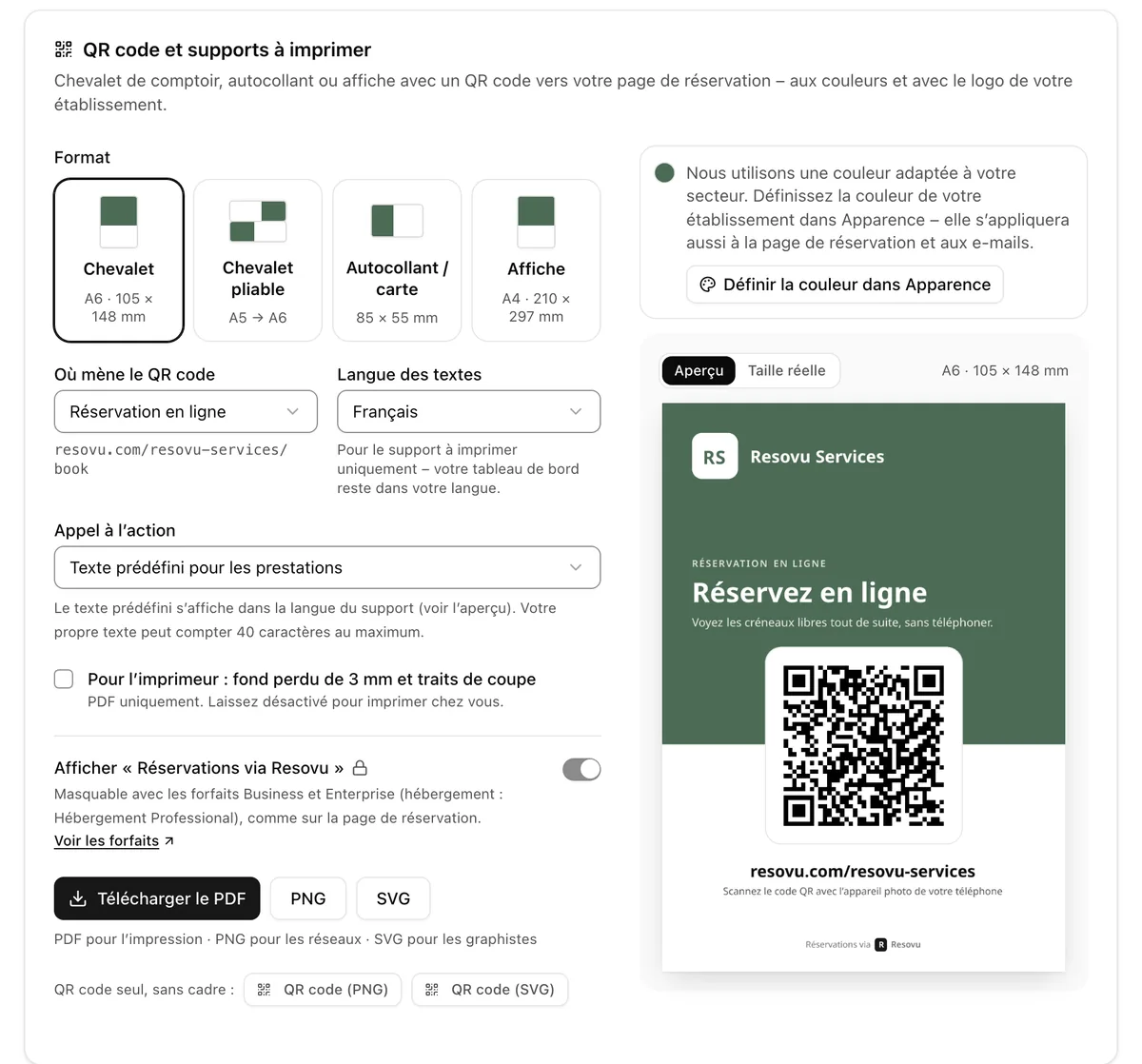
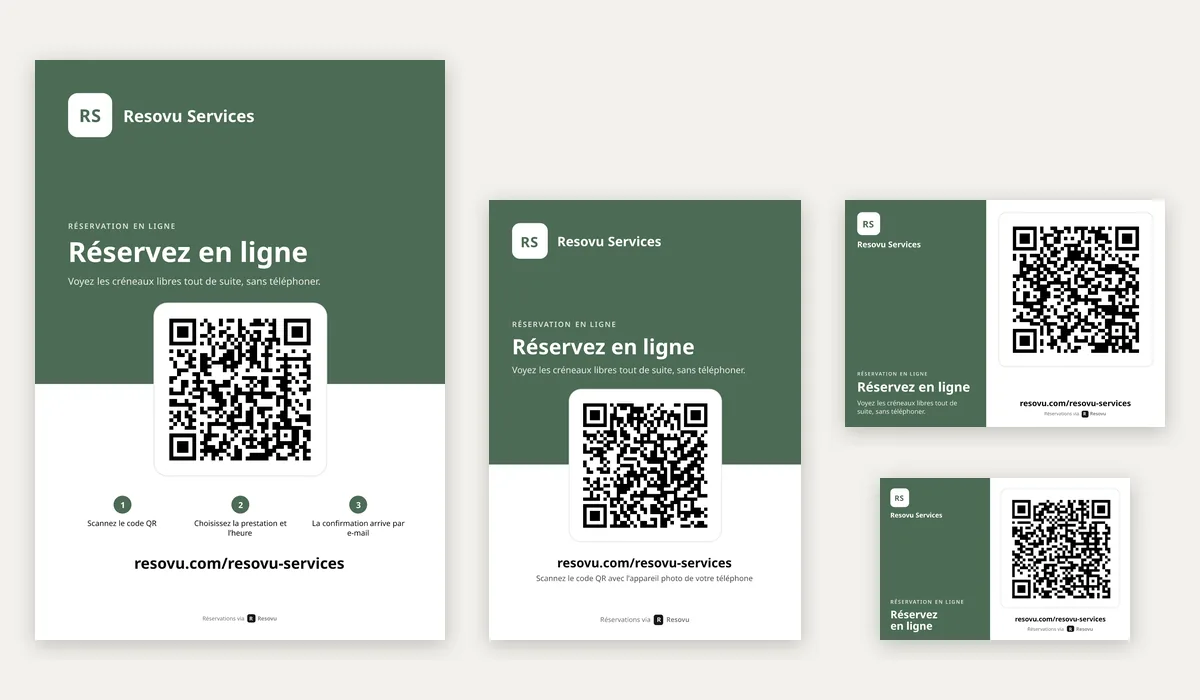
Dans Paramètres → QR code et supports à imprimer, téléchargez un chevalet de comptoir (A6), un chevalet pliable (A5 → A6), un autocollant ou une carte de visite (85 × 55 mm) ou une affiche A4 avec un QR code vers votre réservation en ligne – à votre couleur, avec votre logo, en PDF, PNG ou SVG. Le QR code seul est aussi disponible.
Comment faire
Ouvrez Paramètres → QR code et supports à imprimer (ou Mes pages → QR code et supports à imprimer).
Sous Format, choisissez Chevalet (A6), Chevalet pliable (A5 → A6), Autocollant / carte (85 × 55 mm) ou Affiche (A4).
Dans Où mène le QR code, gardez Réservation en ligne ou choisissez Profil de l’établissement – ou Bons cadeaux si vous les vendez en ligne.
Choisissez la Langue des textes et l’Appel à l’action : le texte prédéfini pour les prestations ou l’hébergement, ou un Texte personnalisé de 40 caractères maximum.
Pour un imprimeur, cochez Pour l’imprimeur : fond perdu de 3 mm et traits de coupe ; pour imprimer chez vous, laissez la case décochée.
Vérifiez l’aperçu et cliquez sur Télécharger le PDF – ou PNG pour les réseaux sociaux et SVG pour un graphiste.
Imprimez, scannez le code avec votre téléphone et vérifiez que la bonne page s’ouvre.
Conseils et erreurs fréquentes
- Si vous n’avez pas défini votre propre couleur, les supports prennent une couleur adaptée à votre secteur – par exemple brun pour l’hébergement, bleu canard pour la santé ou vert pour le massage et le bien-être. Définissez votre couleur et votre logo dans Paramètres → Apparence (bouton Définir la couleur dans Apparence) ; la couleur s’applique alors aussi à votre page de réservation et à vos e-mails. Sans logo, vos initiales s’affichent.
- Sans fond perdu, le PDF d’autocollants est une planche A4 de 10 pour une imprimante de bureau – découpez le long des lignes grises ; avec fond perdu, c’est 1 autocollant pour l’imprimeur. Le chevalet pliable est une feuille A5 pliée en deux, lisible des deux côtés du comptoir.
- Placez le chevalet là où l’on paie ou attend, l’autocollant sur la porte, le miroir ou la carte de chambre et l’affiche en vitrine – à hauteur des yeux et bien éclairés, pour que le téléphone lise le code.
- Le code ouvre resovu.com/votre-adresse/book. Dès que votre propre domaine (Paramètres → Intégration) est actif, le code et l’adresse imprimée l’utilisent.
- Chaque support ajoute sa propre étiquette au lien : les réservations apparaissent dans Statistiques → Sources de réservations comme QR – chevalet, QR – chevalet pliable, QR – autocollant et QR – affiche, et vous voyez lequel fonctionne.
- Le code seul, sans cadre : QR code (PNG) ou QR code (SVG) en bas de la section.
Pourquoi c'est important
Vos clients scannent le code au comptoir, en vitrine ou sur la porte et réservent tout de suite leur prochaine visite ou leur prochain séjour – même en dehors des heures d’ouverture, sans appeler.
Questions fréquentes
Puis-je masquer « Réservations via Resovu » sur les supports ?
Seulement avec les forfaits qui permettent de supprimer la mention Resovu – Business, Enterprise et Hébergement Professional. Les supports suivent l’interrupteur Supprimer la mention Resovu dans Paramètres → Apparence, comme la page de réservation.
Les textes peuvent-ils être dans une autre langue que mon tableau de bord ?
Oui. La Langue des textes ne concerne que le support : vous pouvez imprimer une affiche en anglais tout en gardant votre tableau de bord en français.
Les codes imprimés cessent-ils de fonctionner si je modifie quelque chose ?
Non. Le code mène toujours à la même adresse ; une nouvelle couleur, un nouveau logo ou un nouveau texte demandent seulement une nouvelle impression. Les codes imprimés avant l’ajout de votre domaine continuent de fonctionner sur resovu.com.
Pourquoi mes supports ont-ils une couleur alors que je n’en ai choisi aucune ?
Sans couleur propre, Resovu choisit une couleur d’impression adaptée à votre secteur – d’après le mode hébergement, le nom de votre établissement et de vos prestations ou la page sectorielle depuis laquelle vous vous êtes inscrit. Dès que vous définissez votre couleur dans Paramètres → Apparence, les supports l’utilisent.
Où le trouver dans Resovu
- Ouvrir dans Resovu
Chemin dans le menu: ParamètresQR code et supports à imprimer
Cet article vous a-t-il aidé ?
Articles liés
- Premiers pas et apparenceOù trouver le lien de ma page de réservation ?
- Site web et intégrationsComment ajouter un bouton de réservation à ma fiche Google ?
- Site web et intégrationsComment ajouter un lien de réservation sur Instagram et Facebook ?
- Premiers pas et apparenceComment démarrer avec Resovu ?
- Premiers pas et apparenceComment changer la couleur et le logo de ma page de réservation ?
Vous n'avez pas trouvé la réponse ?
Écrivez-nous via Support dans l'administration ou à resovu@resovu.com.
Contacter le support