Wie bekomme ich Buchungsbenachrichtigungen aufs Handy oder den Computer?
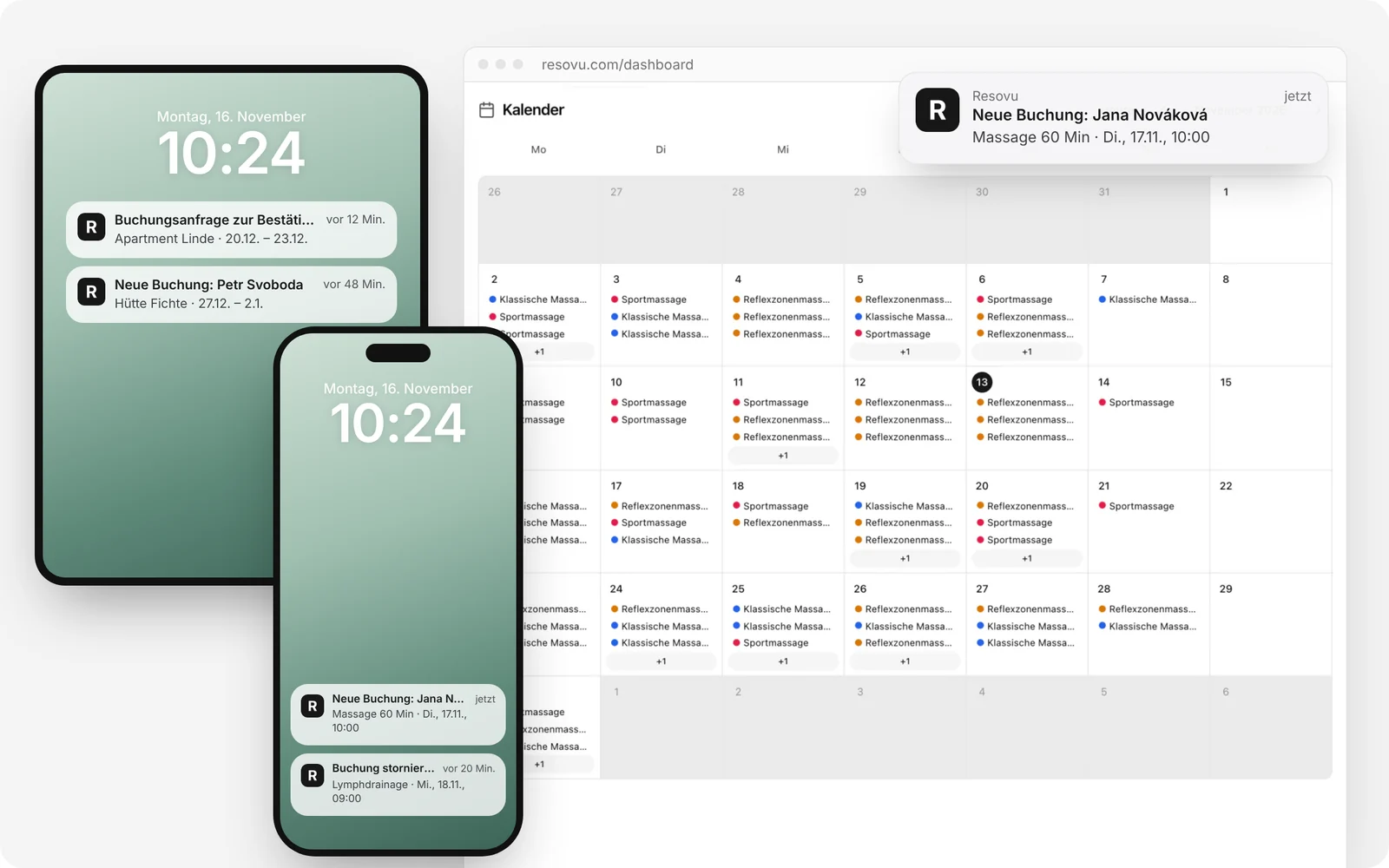
Öffnen Sie das Benutzermenü → Persönliche Einstellungen und klicken Sie unter Benachrichtigungen auf Handy und Computer auf Benachrichtigungen einschalten – auf jedem Gerät einzeln. Auf iPhone und iPad fügen Sie Resovu zuerst zum Home-Bildschirm hinzu und öffnen es von dort. Ab dem Starter-Plan; für Aufenthalte ab Unterkünfte Starter.
So geht's
Öffnen Sie auf dem Gerät, auf dem Sie Benachrichtigungen möchten, die Resovu-Verwaltung in Chrome, Edge, Firefox oder Safari und melden Sie sich an.
Auf iPhone und iPad: Tippen Sie auf Teilen → Zum Home-Bildschirm, öffnen Sie Resovu dann vom Home-Bildschirm und melden Sie sich dort an (iOS oder iPadOS 16.4 oder neuer).
Öffnen Sie das Benutzermenü → Persönliche Einstellungen.
Klicken Sie unter Benachrichtigungen auf Handy und Computer auf Benachrichtigungen einschalten. Sie können auch die Leiste Buchungen direkt aufs Handy in der Übersicht nutzen.
Wenn der Browser fragt, wählen Sie Erlauben.
Optional: Schalten Sie Details auf dem Sperrbildschirm ausblenden ein – die Benachrichtigung zeigt dann nur „Neue Buchung“, ohne Name und Uhrzeit.
Klicken Sie auf Testbenachrichtigung senden und prüfen Sie, ob sie ankommt. Wiederholen Sie das auf jedem Handy, Tablet oder Computer, auf dem Sie Benachrichtigungen möchten.
Tipps und häufige Fehler
- Inhaber, Administratoren und Manager erhalten dieselben Ereignisse wie unter der Glocke: neue, verschobene und stornierte Buchungen, Bewertungen, Zahlungen und neue Kunden. Was Sie in den Einstellungen für App-Benachrichtigungen ausschalten, kommt auch nicht aufs Handy.
- Mitarbeitende erhalten nur ihre eigenen neuen, verschobenen und stornierten Buchungen.
- Eine Benachrichtigung enthält nie die E-Mail-Adresse oder Telefonnummer des Kunden. Ein Tippen öffnet die passende Seite in Resovu.
- Meine Geräte mit Benachrichtigungen zeigt alle Geräte, die Benachrichtigungen erhalten; dort entfernen Sie sie auch. Beim Abmelden wird das Gerät entfernt, auf dem Sie sich abmelden.
- Ist Resovu auf dem Home-Bildschirm oder installiert, zeigt das Symbol die Zahl der ungelesenen Benachrichtigungen.
Warum das wichtig ist
Sie erfahren sofort von einer neuen Buchung oder Stornierung, auch wenn Resovu geschlossen ist – ohne ständig E-Mails zu prüfen.
Häufige Fragen
Muss ich eine App installieren?
Nein. Resovu läuft im Browser. Nur auf iPhone und iPad müssen Sie es zuerst zum Home-Bildschirm hinzufügen – Apple erlaubt Benachrichtigungen nur für dort hinzugefügte Web-Apps.
Auf meinem Mac erscheinen keine Benachrichtigungen. Was prüfe ich?
Schalten Sie in Systemeinstellungen → Mitteilungen → Ihr Browser (zum Beispiel Google Chrome) Mitteilungen erlauben ein, wählen Sie Banner und schalten Sie den Fokus aus. Der Browser muss laufen.
Warum lassen sich Benachrichtigungen nicht einschalten?
Sie sind ab dem Starter-Plan verfügbar, für Aufenthalte ab Unterkünfte Starter. Im Free-Plan zeigen die persönlichen Einstellungen, welchen Plan Sie brauchen.
Wo Sie es in Resovu finden
- In Resovu öffnen
Pfad im Menü: Übersicht
Mehr auf resovu.com
War dieser Artikel hilfreich?
Ähnliche Artikel
- KommunikationWie werde ich über neue Buchungen und Stornierungen benachrichtigt?
- Dienstleistungen, Team und ZeitWie gebe ich einem Kollegen Zugang zur Verwaltung?
- KommunikationWie sende ich automatische Terminerinnerungen per E-Mail?
- KommunikationWarum hat mein Kunde keine Bestätigungs-E-Mail erhalten?
- KommunikationWie sende ich SMS-Terminerinnerungen?
Keine Antwort gefunden?
Schreiben Sie uns über Support in der Verwaltung oder an resovu@resovu.com.
Support kontaktieren